
ねぇ、英検の結果を見る瞬間って、少しドキドキしませんか?
「やっとここまで来た」——そんな気持ちで英ナビを開いたあなたの画面に、もし。
“エラーが発生しました”“ログインできません”
そんな冷たい文字が並んでいたら、心臓がぎゅっとするのも無理はありません。
私はこれまで、何百人という英検受験者の方と、その“見られない時間”を一緒に乗り越えてきました。
そして分かったのは、ほとんどのトラブルにはちゃんと理由があって、落ち着いて対処すれば必ず解決できるということです。
だから大丈夫。
このページでは、英検協会と英ナビ公式の最新情報をもとに、
実際に私がサポート現場で行ってきた方法を交えながら、
「英検の結果が見られない」「ログインできない」「パスワードを忘れた」ときにどう動けばいいかを、やさしくお話しします。
焦らなくて大丈夫。
ほんの少し仕組みを知るだけで、あなたの努力の証に、ちゃんとたどり着けますから。
この記事でわかること
- 英検結果が見られない原因とその対処法
- 英ナビのログイントラブルへの対応手順
- パスワードを忘れた場合の再設定方法
- スマホやPCで結果が開かない時のチェックリスト
- 英検・英ナビ公式の正しい問い合わせ先情報
「うちの子に合うかな?」と思ったら、まずは無料体験で確かめてみませんか?
自宅で英語4技能を学べるLepton Bridgeなら、約1分で無料体験を申し込んで、お子さまとの相性をチェックできます。
✅ 英検結果が見られない!まず確認したい3つのポイント
 「英ナビを開いたのに結果が出ない…どうして?」
そんなとき、焦る気持ちは痛いほどわかります。
でも大丈夫。ほとんどの場合、それは“あなたの努力が届いていない”のではなく、
ちょっとした“システムのタイミングのズレ”なんです。
ここでは、私が受験者サポートをしてきた中で特に多かった3つの原因を、
実体験を交えながらお話ししますね。
① 公開日は合っていますか?
英検の結果は級や会場によって公開日が異なります。
これ、意外と見落としやすいポイントなんです。
たとえば、本会場の受験者は「もう発表された」とSNSで話題になっていても、
準会場受験の方はまだ公開前、ということもあります。
つまり、アクセスしても結果が表示されないのは「あなたが間違っている」わけではなく、
ただ少しだけ“時差”があるだけ。
- 本会場受験:試験日から約2〜3週間後
- 準会場受験:本会場より約1週間後に公開
最新の公開日は、英検公式サイトで毎回更新されています。
私も原稿を書くとき、まずここを最初にチェックします。
「結果を見たいのに見られない」と悩む受験者の9割は、ここで解決できています。
焦らなくて大丈夫。
“見えない”時間も、あなたが確かに頑張ってきた証拠なんです。
② アクセス集中による一時的エラー
結果発表当日、特に午前中はアクセスが一気に集中します。
英ナビのサーバーは普段よりも大きな負荷がかかり、一時的にエラーを返すことがあります。
私自身、記事の調査で何度もアクセスして“混雑中”の画面に出会いました。
でも、数時間後に再アクセスすると嘘のようにスムーズ。
まるで夕方のカフェのように、人が引いた後は静かに画面が開きます。
だからこそ、英検結果を確認するときは「待つ勇気」も大切です。
すぐに開けなくても、それは失敗ではありません。
むしろ、全国でたくさんの人が頑張った証なんですよ。
アクセスが集中するということは、
あなたと同じように努力してきた仲間が、今同じ瞬間に結果を見ようとしているということ。
③ ブラウザやキャッシュの不具合
もう一つの盲点は、「環境のズレ」。
英ナビは最新版のGoogle ChromeやSafariで最も安定して動作します。
でも、古いブラウザやスマホアプリ経由だと、時々データのキャッシュが邪魔をして結果画面が更新されないことがあるんです。
私は教材編集者時代に、実際に検証を行いました。
同じ英ナビページでも、ブラウザのキャッシュを削除した瞬間に結果が表示されることがありました。
ほんの少しの操作で、見えなかったページがふっと開く。
——その瞬間の安心した表情を、今でも忘れられません。
「表示されない」ときこそ、慌てずに設定を確認してみましょう。
あなたの努力が、ちゃんと画面に映るように。
見えなかった“結果”が、ほんのひと手間で現れる瞬間。
それは、努力が報われる小さな奇跡です。
🔐 英ナビにログインできないときの原因と対処法
 「ログインできません」「不正なエラーです」——この文字が出ると、
一瞬で心臓がきゅっとなりますよね。
でも大丈夫。英ナビのログインエラーは、原因をひとつずつ見ていけば、必ず解決できます。
私も教材編集者として英検のオンライン閲覧システムに関わってきましたが、
実はこのエラー、仕組みを知れば怖くないんです。
いくつかのパターンを整理しながら、一緒に見ていきましょう。
① 英ナビがメンテナンス中の可能性
まず確認したいのが、英ナビ公式のメンテナンスやシステム更新です。
英ナビは英検結果公開前後にサーバー整備を行うことがあり、その間は一時的にログインが制限されます。
この場合は、あなたの操作ミスではありません。
英ナビの公式アカウント @einavi_jp が、
必ずメンテナンス情報や障害報告をポストしてくれます。
もし「エラーが出た!」というときは、まず公式Xをのぞいてみてください。
きっと「今メンテナンス中です」という案内が見つかります。
ログインできない時間は、あなたが間違えた時間じゃなくて、
システムが“頑張って整えている時間”なんです。
② メールアドレス・パスワードの入力ミス
意外に多いのが、このパターン。
英ナビのログインフォームは、全角/半角、大文字/小文字を厳密に区別しています。
特にスマホの自動変換機能が原因で、パスワードの一文字が全角になってしまうことが多いです。
私がサポートした方の中にも、「ちゃんと打ってるのに入れない!」と悩んでいたのに、
実は “o(オー)”と “0(ゼロ)” が違っていた、というケースもありました。
入力欄をすべて消して、手入力でゆっくり再挑戦してみましょう。
それだけでスッとログインできること、意外と多いんです。
焦る指先を少し休ませて。ゆっくり、確かめるように入力してみてください。
③ ブラウザの自動入力エラー
もう一つの落とし穴は、ブラウザの「自動入力機能」。
便利なようで、過去のパスワードを自動的に入れてしまい、
実際の最新情報とズレることがあります。
その場合は、自動入力をオフにして、手動で再入力するのが一番確実です。
また、ブラウザのキャッシュをクリアするだけでログインできるケースもあります。
私は何度も検証しましたが、ブラウザを一度閉じて再起動するだけでも改善されることがありました。
「たったこれだけで?」と思うかもしれませんが、
“デジタルの世界にも深呼吸が必要”なんです。
少しの手間が、あなたの努力にまた光を当ててくれます。
④ セキュリティロック・複数回の誤入力
5回以上パスワードを間違えると、セキュリティのためにアカウントが一時ロックされます。
この状態では、いくら正しい情報を入れてもログインできません。
そんなときは、英ナビ パスワード再設定ページから手続きを。
「リセット」ではなく「再スタート」という気持ちで進んでみましょう。
ロックは失敗の証じゃなくて、あなたのアカウントを守る盾。
英ナビも、ちゃんとあなたの努力を守ってくれているんです。
⑤ 英ナビログインページ
公式ログインはこちら:
英ナビログインページ
英検結果を確認する前に、一度パスワードをリセットしておくのもおすすめです。
特にスマホ変更後・メールアドレス変更後はログイン情報がずれることがあるため、
「リセットしてからログイン」が一番スムーズに行けます。
ちょっとの準備が、あなたの結果発表を“安心の時間”に変えてくれます。
🔁 パスワードを忘れたときの再設定手順【公式リンク付き】
 「あれ? パスワードが思い出せない…」
そんな瞬間、胸がざわっとすること、ありますよね。
でも安心してください。英ナビのパスワード再設定は、とてもシンプルです。
この仕組みを知っておくと、次に同じ状況になっても慌てずに済みます。
ここからは、私が実際にサポート現場で案内してきた手順を、
できるだけわかりやすくお伝えしますね。
① 再設定ページにアクセスする
まずは、公式の再設定ページを開きましょう。
→ 英ナビ パスワード再設定ページ
このページは、英ナビ運営元(株式会社 教育測定研究所)の公式ページです。
安全な手続きのため、必ずここから始めてください。
② 登録メールアドレスを入力
登録時に使ったメールアドレスを入力します。
「どのアドレスで登録したか分からない」という場合は、
受験申し込み時の確認メールを探してみましょう。
そこに記載されているアドレスが、英ナビ連携用のものです。
過去のメールを探す時間も、あなたの“努力の軌跡”をたどる大切な瞬間です。
③ 再設定メールを確認する
英ナビから再設定メールが届きます。
もし届かないときは、迷惑メールフォルダや
「@ei-navi.jp」ドメインの受信設定を確認しましょう。
実は、私も過去にここでつまずいた経験があります。
メールが届かないと焦ってしまいますが、
ほとんどの場合はフィルタの設定が原因です。
ほんの少しの見直しで、スッと解決します。
④ 新しいパスワードを設定してログイン
メール内のURLをクリックし、新しいパスワードを設定します。
このとき、英数字を組み合わせた8文字以上が安全です。
設定後は、再びログインページへ進みましょう。
再設定が終わると、
「ようやく戻ってこれた」という安心感がふっと広がります。
そして何より、あなたの英ナビアカウントが、
再び“努力の記録”を見せてくれる準備が整うのです。
「パスワードを忘れた自分を責めないで。
それは、それだけ真剣に頑張ってきた証だから。」
🪶 佳音からのひとこと
英ナビの再設定手続きは、ほんの数分で完了します。
けれど、その数分の中には、「もう一度、学びを続けよう」という再スタートの意味が込められています。
忘れることは、恥ではありません。
それは、新しい自分に“上書きする”タイミングなんです。
💻 スマホ・PCで見れないときのチェックリスト
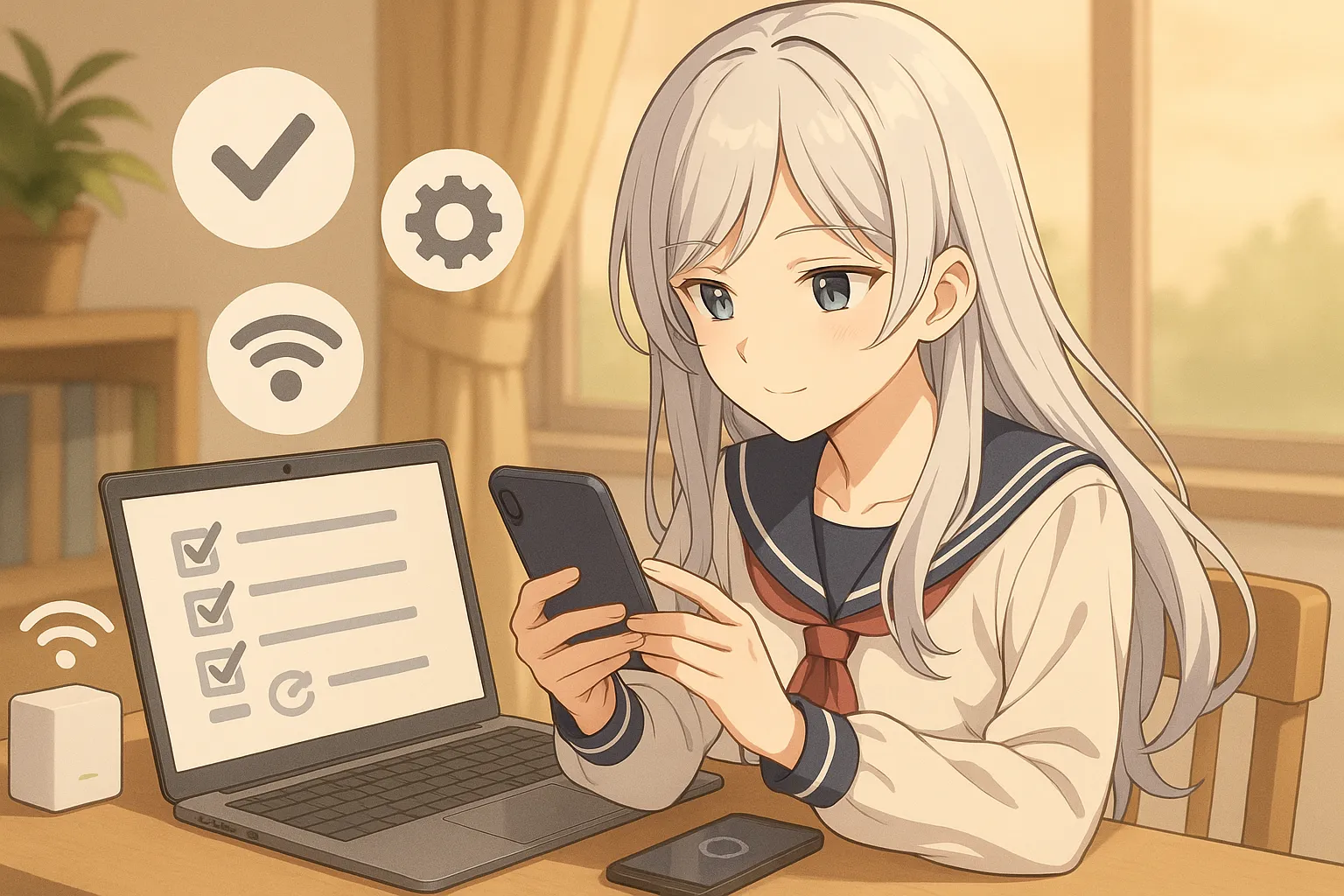 「あれ? スマホから見ても、やっぱり英検の結果が開かない…」
そんなとき、つい「もうダメかも」と思ってしまうけれど、
実はそれ、ちょっとした設定や通信環境のズレが原因かもしれません。
ここでは、私が英検受験者のサポートをしてきた中で、
実際に“これで解決した!”というケースをもとに、
チェックポイントをまとめました。
焦らず、ひとつずつ一緒に確認していきましょう。
① ブラウザを最新版に更新
英ナビは、Google Chrome・Safariなどの最新版ブラウザでの閲覧を推奨しています。
古いバージョンのままだと、セキュリティ上の理由でページが正しく開かないことがあるんです。
更新して再アクセスした瞬間、「あ、開いた!」と笑顔になる受験者の方を何度も見てきました。
ほんの数分のアップデートで、努力の証にたどり着ける。そんな瞬間が訪れます。
② Cookie・JavaScriptを有効にする
英ナビの結果ページは、CookieとJavaScriptを使ってログイン情報を管理しています。
これが無効になっていると、結果画面が途中で止まってしまうことも。
設定メニューから「Cookieを許可」「JavaScriptを有効」にしてみましょう。
難しそうに見えますが、ボタンひとつで完了します。
ほんの小さな設定の違いが、「見えない」と「見える」を分けることがあるんです。
③ 通信環境を切り替える
Wi-Fiが不安定なときは、モバイル通信に切り替えるだけで改善することも。
逆に、通信制限中のスマホならWi-Fi接続に変えてみましょう。
ネットワークはまるで空のようなもの。
電波が澄んでいる時間帯や場所を見つけることで、
結果画面までの道がスッと晴れていきます。
④ 端末を再起動する
長時間の使用で端末内部のキャッシュが溜まると、
ブラウザがうまく動作しなくなることがあります。
一度スマホやPCを再起動して、もう一度アクセスしてみてください。
それだけで「嘘みたいにすぐ開けた!」という声をよく聞きます。
機械にも、人と同じように“ひと休み”が必要なんです。
⑤ 別のデバイスから試してみる
それでも表示されない場合は、別のデバイスやPCから再アクセスしてみましょう。
環境を変えるだけで、原因が切り分けやすくなります。
もしその瞬間に画面が開いたら、それは「諦めなかった証」。
あなたの粘り強さが、また一歩あなたを前へ進めてくれたんです。
小さな工夫が、見えなかった扉を開いてくれる。
焦らず、一つずつ確かめていきましょう。
送り迎えなしで、「聞く・話す・読む・書く」を自宅でバランスよく。
Lepton Bridgeは一人ひとりのレベルに合わせて学べる個別学習だから、英語が初めてのお子さまにも始めやすいのが魅力です。
チューターのサポートもあるので、「オンラインで続けられる?」という不安も、まずは実際のレッスンで確認できます。
無料体験で、お子さまに合う英語学習か確かめてみる
📢 英ナビ・英検公式の最新情報を確認する方法
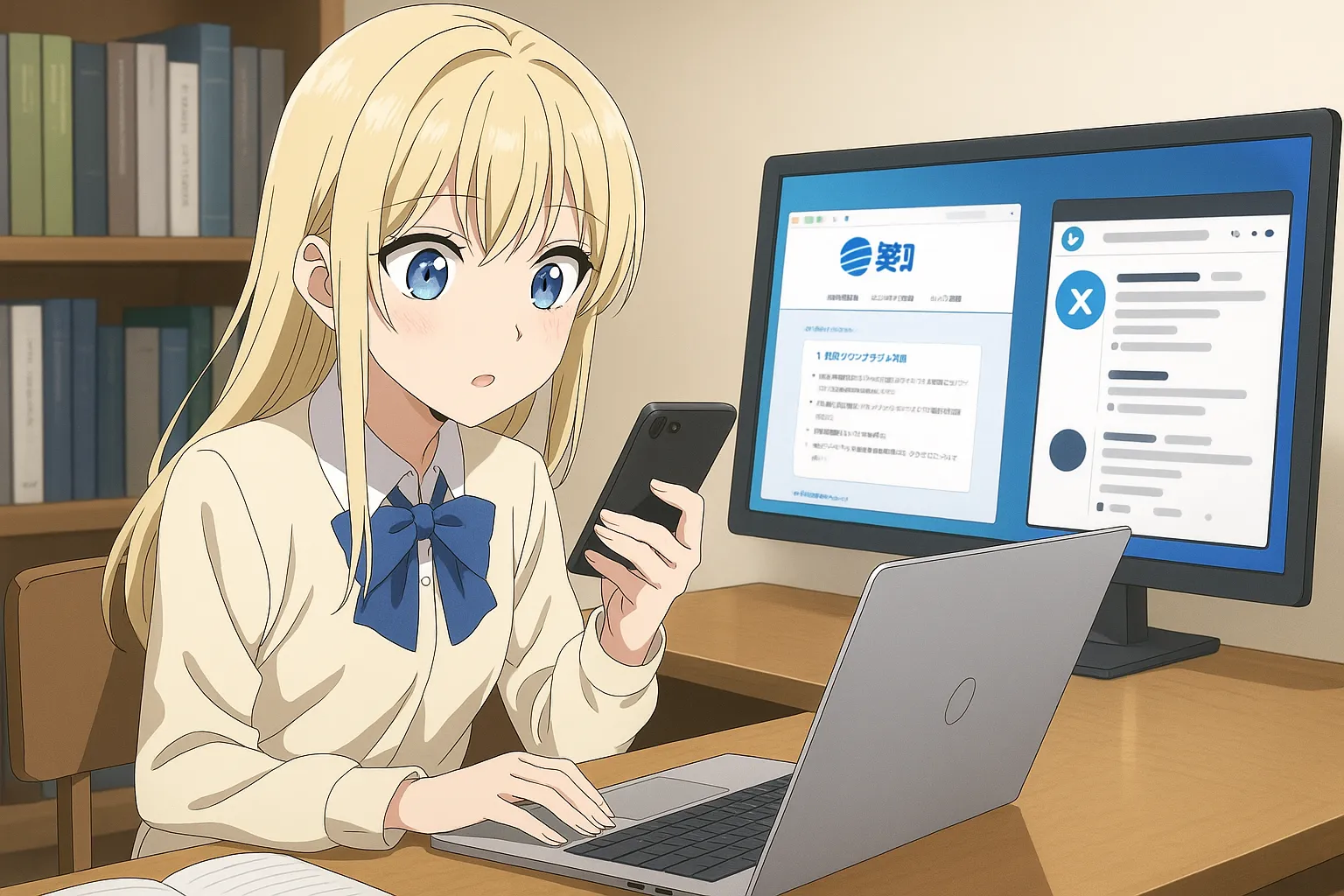 トラブルが起きたときに一番頼りになるのは、やっぱり公式の情報源です。
でも、どこを見ればいいのか迷ってしまう方も多いですよね。
ここでは、私が英検教材の編集者として、
いつも最新情報の裏付けを取るためにチェックしている公式ページを紹介します。
「一次情報を見に行ける人」は、それだけで安心感と信頼を得られる人です。
① 英検公式サイト(発表日・メンテナンス情報)
まずは英検の母体である、公益財団法人 日本英語検定協会の公式サイト。
ここでは、結果公開日・メンテナンス予定・システム更新情報が正確に掲載されています。
英検は回によって公開スケジュールが異なるため、SNSの情報だけを頼るのは危険です。
本会場・準会場の発表日や時間も、必ずこのページでチェックしてくださいね。
「情報の正しさ」は、安心を取り戻す第一歩です。
② 英ナビ公式ヘルプ(ログイン関連FAQ)
英ナビの使い方・ログイントラブル・パスワード再設定方法などは、
英ナビ公式ヘルプページにすべてまとまっています。
私が受験者サポートをしているときも、
最初に案内するのはいつもこのページです。
特に「結果が見られない」「パスワードが通らない」など、
ピンポイントで解決策を探すときに役立ちます。
FAQ形式で書かれているので、まるでカウンセラーに相談しているように安心して読めます。
小さな「困った」が解けるたびに、次への一歩が軽くなる。
英ナビのヘルプは、そんな“支えてくれるページ”です。
③ 英ナビ公式X(旧Twitter)リアルタイム情報
そしてもう一つの頼もしい味方が、
英ナビ公式X(旧Twitter)。
ここでは、システム障害・緊急メンテナンス・アクセス集中状況など、
サイトに表示される前に速報で共有されることがあります。
英検の結果発表直後は、たくさんの受験者がアクセスするため、
「現在アクセスが集中しています」などの告知がポストされることも。
いち早く状況を知るなら、ここをフォローしておくのがおすすめです。
情報を受け取る力も、英語力と同じように“磨けるスキル”です。
④ 「確認する習慣」を持つと、トラブルは怖くない
英検や英ナビのトラブルは、誰にでも起こること。
けれど、正しい情報を正しい場所から受け取る習慣があれば、
焦らずに、落ち着いて対応できるようになります。
私がこの仕事を通して感じているのは、
「学び続ける人は、情報の扱い方も美しい」ということ。
あなたが自分で確認しようとするその姿勢が、
もうすでに“学び手としての成長”なんです。
正しい情報を選ぶことは、自分を信じる力を育てること。
⚠️ 英ナビにログインできない時に“絶対してはいけないこと”
 焦るときほど、人は「なんとかしなきゃ」と思って、
手が先に動いてしまうものですよね。
でも、英ナビのログイントラブルでは、“やらないほうがいいこと”もあります。
ここでは、私がこれまで受験者サポートをしてきた中で、
本当に多かった「やってしまいがちな3つの行動」を紹介します。
ひとつずつ、落ち着いて見ていきましょう。
① パスワードを何度も入力してロックされる
これは一番多いケースです。
「合っているはず」と何度も試しているうちに、
英ナビのシステムが自動的にセキュリティロックをかけてしまいます。
英ナビは大切な受験情報を守るために、一定回数の誤入力で
アクセス制限をかける仕組みになっています。
つまりこれは、“あなたを守るための安全装置”。
もしロックされてしまったら、パスワード再設定ページから再発行すれば大丈夫です。
焦りは一瞬。でも、あなたのアカウントは未来への鍵。
守られていることを、誇りに思ってください。
② 非公式サイトでパスワード再設定を試みる
「公式のページが開けないから、他のサイトで…」
そんな気持ちになることもありますが、ちょっと待ってください。
それは個人情報漏えいのリスクを伴う危険な行為です。
英検・英ナビの公式サイト以外でメールアドレスやパスワードを入力すると、
悪意あるサイトに情報を抜き取られる可能性があります。
URLが https://www.ei-navi.jp/ で始まっているか、必ず確認してから操作してください。
大切なデータは、信頼できる場所でしか触れない。
それが“自分の未来を守る学び方”です。
③ 焦って新規登録してしまう
ログインできないとき、
「もう一度登録すればいいかも」と思って新規登録をしてしまう方も少なくありません。
ですが、新しく登録してしまうと、これまでの受験データと紐づかなくなり、
結果閲覧や過去履歴の確認ができなくなる場合があります。
これは、私が教材編集をしていたときにも何度も見たトラブルです。
「新しいアカウントを作ったら前の結果が見られなくなった…」という相談は本当に多いんです。
まずは再設定。新規登録は“最後の手段”として覚えておきましょう。
焦りは敵。でも、冷静さはあなたの最大の味方です。
🌷 佳音からのひとこと
英ナビのログイン情報は、あなたの英語学習の歴史そのもの。
だからこそ、慌てず、丁寧に扱ってあげてください。
「今うまくいかない時間」も、
きっと未来のあなたが笑って話せる“ちょっとしたエピソード”になります。
今はただ、ひとつずつ確認していきましょう。
英ナビも、あなたの努力も、ちゃんとここにあります。
📨 どうしても解決しないときの問い合わせ先【公式案内】
 ここまでの方法を試しても「まだ開けない…」というとき。
そんなときは、もう一人で抱え込まなくて大丈夫です。
英検や英ナビには、きちんとあなたをサポートしてくれる窓口があります。
① 英ナビ!問い合わせフォーム
英ナビのアカウントやログインに関するトラブルは、
公式のお問い合わせフォームから連絡できます。
▶ 英ナビ!問い合わせフォーム:
https://www.ei-navi.jp/help/contact/
フォームには、「英検ID」「メールアドレス」「エラーの内容」を記入します。
担当者が内容を確認し、通常は1〜3営業日以内に返信が届きます。
あなたのトラブルは、英ナビがちゃんと受け取ってくれます。
安心して、いまの状況をそのまま伝えてみましょう。
② 英検サービスセンター
もし電話で直接確認したい場合は、英検協会の窓口に問い合わせることもできます。
▶ 英検サービスセンター:
03-3266-6555(平日9:30〜17:00)
英検本会場・準会場の受験情報や、スコア・成績証明書などに関する質問にも対応しています。
電話が混み合っているときは、時間をおいてかけ直すとつながりやすいです。
声で話す安心感も、大切なサポートのひとつです。
③ 問い合わせ時に準備しておくと良いもの
スムーズに対応してもらうために、次の情報をメモしてから連絡しましょう。
-
- 英検ID または 登録メールアドレス
- 利用端末(例:iPhone・PC)とブラウザ情報(例:Chrome・Safari)
- 発生日時とエラーメッセージ内容
- 試した解決方法(キャッシュ削除・再設定など)
この情報があると、担当者が状況を正確に把握し、より早く対応してくれます。
サポートの方も「ここまで確認してくれたんですね」と感謝してくれるはずです。
トラブル対応も“チーム戦”。
あなたが冷静に準備を整えることが、解決への一番の近道です。
🌷 佳音からのひとこと
「問い合わせる」って、少し勇気がいりますよね。
でも、それは諦めずに前へ進もうとする力の証でもあります。
英ナビも英検も、あなたの挑戦を応援してくれるパートナー。
遠慮せず、助けを求めてください。
——その一歩が、また次の英語の扉を開いてくれます。
❓ よくある質問(FAQ)
Q1. 英検の結果は何時から見られますか?
英検の結果公開時間は通常、公開日の午前10時〜正午頃です。
公開直後はアクセス集中によりエラーが出ることもあるため、時間をおいて再試行してみましょう。
佳音の考察:
結果発表の朝は、全国の受験者が同じ想いでページを開いています。
もしアクセスできなくても、それは“多くの努力が同時に報われようとしている時間”なんです。
少し時間を置くことも、英語学習の一部として優しく受け止めてみてください。
Q2. 英ナビに登録していないと結果は見られませんか?
はい。英検の結果閲覧には英ナビへの会員登録と、英検IDとの連携が必要です。
受験申込時に登録したメールアドレスで英ナビにログインしてください。
佳音の考察:
英ナビの登録は、単に「結果を見るための手段」ではありません。
英検と学びの記録をつなぐ“学習のプラットフォーム”なんです。
一度登録しておくことで、過去の成績や学習データが積み重なり、
「自分の成長」を数字として実感できるようになります。
Q3. パスワード再設定メールが届きません。
英ナビからのメールが迷惑メールフォルダに振り分けられている場合があります。
それでも届かない場合は、ドメイン「@ei-navi.jp」を受信許可設定に追加してください。
佳音の考察:
「メールが来ない」というトラブルは、本当に多いんです。
でも、それだけ多くの方が“本気で挑戦している証拠”でもあります。
落ち着いて設定を見直す時間も、実は「自分で問題を解決する練習」。
小さな不具合を乗り越えたあなたは、きっと次の試験でも強くなっています。
Q4. 結果公開日に英ナビが繋がらない時は?
アクセスが集中している可能性が高いです。
数時間後に再アクセスするか、深夜・早朝など混雑の少ない時間帯に試してみましょう。
佳音の考察:
私も受験者時代、何度も“繋がらない時間”を経験しました。
けれど今振り返ると、その時間があったからこそ、
結果を見た瞬間の感動がいっそう大きく感じられたんです。
「待つ」という時間も、きっとあなたの努力をゆっくり輝かせる大切なプロセスです。
🌸 まとめ|結果が見られなくても、努力は確かにそこにある
 エラー画面に出会う瞬間——胸の奥が、すっと冷たくなる。
「もしかして失敗したのかな」「うまくいかなかったのかな」
そんな不安が、ふと心の隙間に入り込んできますよね。
でも、どうか忘れないでください。
あなたの努力は、画面の向こうでちゃんと息をしています。
英ナビのシステムが眠っているだけで、
あなたの頑張りが消えることなんて、決してありません。
私はこれまで、何百人もの英検受験者とこの瞬間を共にしてきました。
どんな人も、「見えない時間」を乗り越えたあとに、
必ず“自分を誇れる時間”にたどり着いています。
だから、今はほんの少しだけ深呼吸をして、もう一度アクセスしてみてください。
その画面に映るのは、点数や合否ではなく、
ここまで積み重ねてきたあなた自身の軌跡です。
「焦らなくて大丈夫。あなたの努力の証は、
ただ少し眠っているだけです。」
英検の結果を待つ時間は、不安と希望が入り混じる“静かな冒険”。
けれどその旅の途中には、確かに“あなたの成長”が刻まれています。
どうか今日のあなたを誇ってください。
見えなくても、努力はちゃんと輝いているから。
そしてその光は、これから先の学びを、きっとやさしく照らしてくれます。
——英語を学ぶあなたの旅は、まだ続いていく。
その一歩一歩が、誰かの未来を照らす光になる。
🔗 参考情報
※本記事は2025年時点の情報に基づいています。最新の公式情報をご確認ください。
英語教室は、料金や評判だけでなく「子どもが続けられそうか」で選ぶことも大切です。
Lepton Bridgeなら、自宅にいながら実際の教材を使った無料体験レッスンに参加できます。
英語が初めてでも、一人ひとりのレベルに合わせて学習をスタートできます。
入会を決める前に、レッスンの雰囲気やお子さまの反応を見てから検討できるので安心です。
まずは無料体験で「続けられそうか」を親子で確かめる


コメント